Informationen zum Safe Exam Browser für Prüflinge

Was ist der Safe Exam Browser (SEB)?
Der Safe Exam Browser ist eine speziell abgesicherte Browser-Anwendung, die konzipiert wurde, um E-Prüfungen auf Moodle zuverlässig durchzuführen.
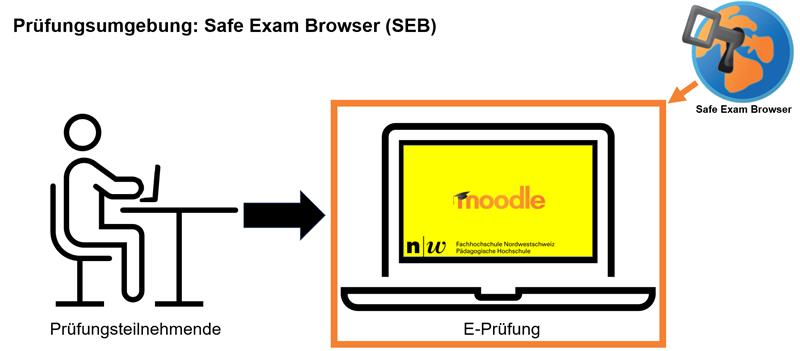
Durch den Start des SEB-Browsers wird Ihr Computer in eine «geschützte Arbeitsumgebung» transformiert. In dieser Umgebung ist es nicht mehr möglich, auf andere Programme oder Webseiten zuzugreifen (Abb.1).
Wichtige Hinweise vor der Installation des Safe Exam Browser
Prüflinge müssen diese vier Punkte vor der Installation des SEB überprüfen:
1. Das Notebook-Obligatorium der PH FHNW checken
2. Updates durchführen
3. Passwörter kennen
4. Browser-Empfehlung beachten
Notebook-Obligatorium, Updates, Passwörter & Browser-Empfehlung
Notebook-Obligatorium:
Für Sie als Prüflinge der PH FHNW gilt das Prinzip “Bring your own device”. Das heisst: Sie müssen im Rahmen aller Prüfungen über ein Notebook verfügen, welches den ausgewiesenen Anforderungen entspricht.
Die Mindestanforderungen an das Notebook können im Notebook-Obligatorium nachgelesen werden. Das Betriebssystem muss Windows 10 oder macOS Catalina 10.15 oder jünger sein.
Tablets und 2-in1-Geräte erfüllen die Mindestanforderungen nicht!
Updates:
Damit eine E-Prüfung korrekt dargestellt und durchgeführt werden kann, ist es wichtig, dass die beteiligte Software und der genutzte Einstiegs-Browser aktuell sind. Um dies zu gewährleisten, sollten Sie spätestens einen Tag vor der E-Prüfung allfällige Software- und Browser-Updates installieren. Dies umfasst auch die Updates von Windows und MacOS.
Passwörter:
Sie müssen ihre Passwörter kennen (verifizierte Switch eduID etc.). Viele Personen arbeiten heutzutage mit einem Passwort-Manager, so dass die erforderlichen Passwörter für ein manuelles Anmelden auf der Moodle Assessment-Instanz über SWITCH edu-ID nicht vorhanden sind.
Browser-Empfehlung:
Sie sollten als Browser Firefox oder CHROME für eine E-Prüfung nutzen.
Installation des Safe Exam Browser
Wie die Installation des SEB funktioniert, können Sie entweder als Video anschauen oder Sie nutzen die Schritt-für-Schritt Anleitung in schriftlicher Form.
Wichtig ist, dass alte Versionen des Safe Exam Browser – sofern auf dem Notebook vorhanden – deinstalliert werden.
Download Safe Exam Browser
Anleitung Installation SEB (schriftlich)
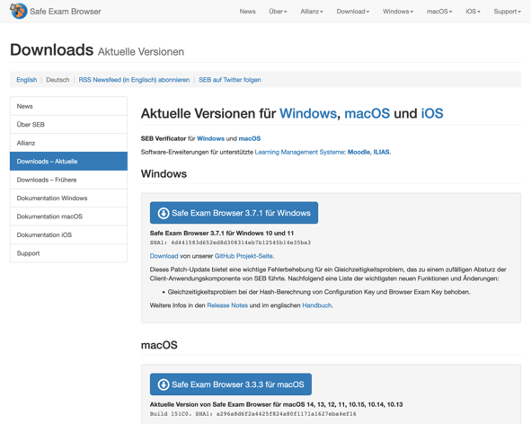
1. Um die SEB-Installations-Datei für Ihre Notebook herunterzuladen, gehen Sie bitte auf die Website des Safe Exam Browsers (https://safeexambrowser.org/download_de.html).
2. Dort klicken Sie auf den blauen Download-Button.
Für Windows-Notebooks: Aufschrift Safe Exam Browser für Windows
Für Mac-Notebooks: Aufschrift Safe Exam Browser für macOS
3. Sie werden automatisch auf die richtige Seite für Ihr Notebook weitergeleitet und es startet parallel der Download der Konfigurationsdatei.
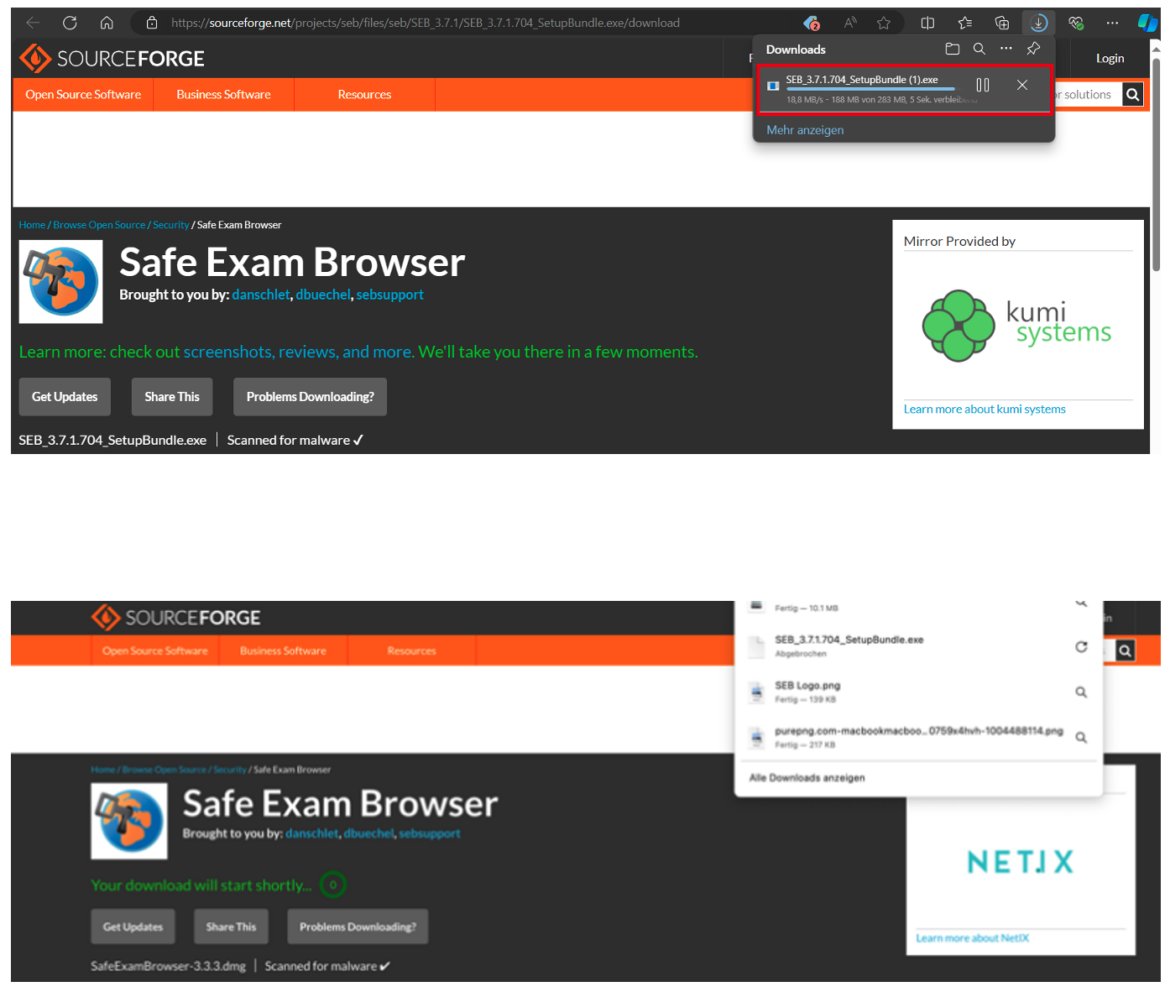
4. Für Windows-Notebooks:
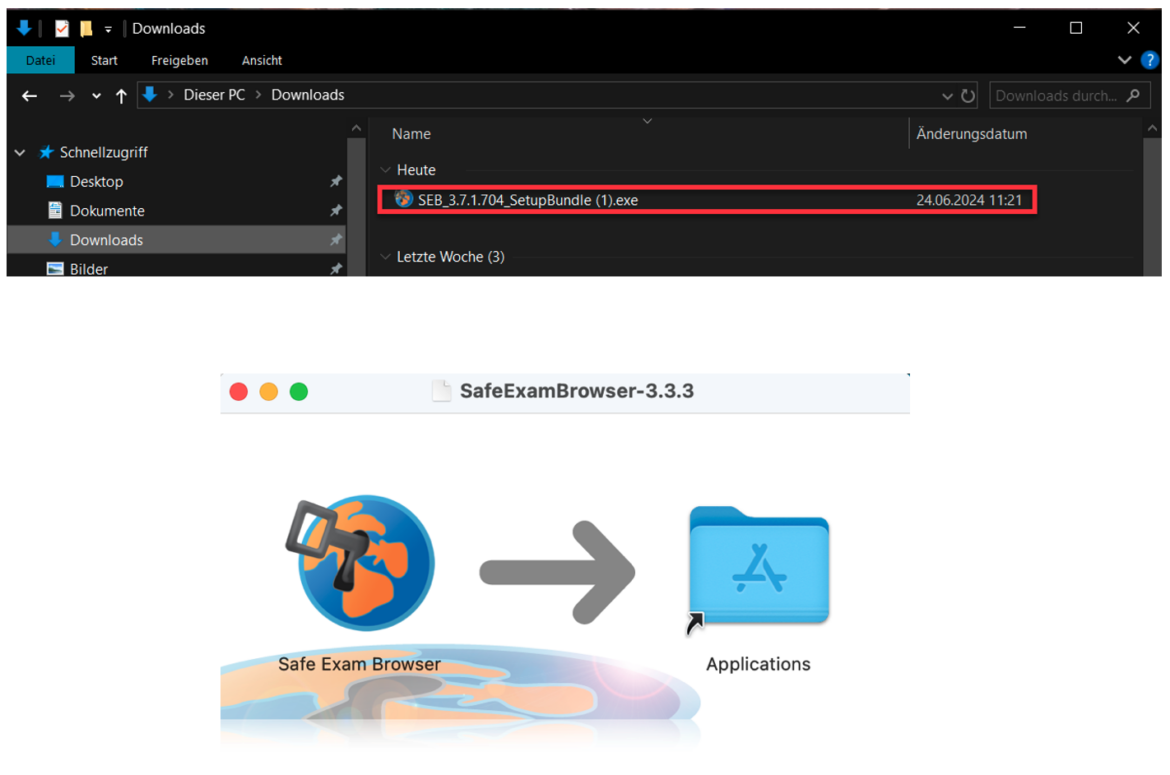
In Ihrem Datei-Explorer finden Sie unter „Downloads“ den SEB. Mit Doppelklick auf das SetupBundle öffnet sich das Installationsprogramm. Bitte klicken sie auf Install.
Für Mac-Notebooks:
Ihnen wird ein neu geöffnetes Fenster angezeigt, in dem Sie durch Drag-and-Drop des Safe Exam Browser-Symbols auf den Applications-Ordner wie gewohnt den Installationsprozess unter macOS starten können.
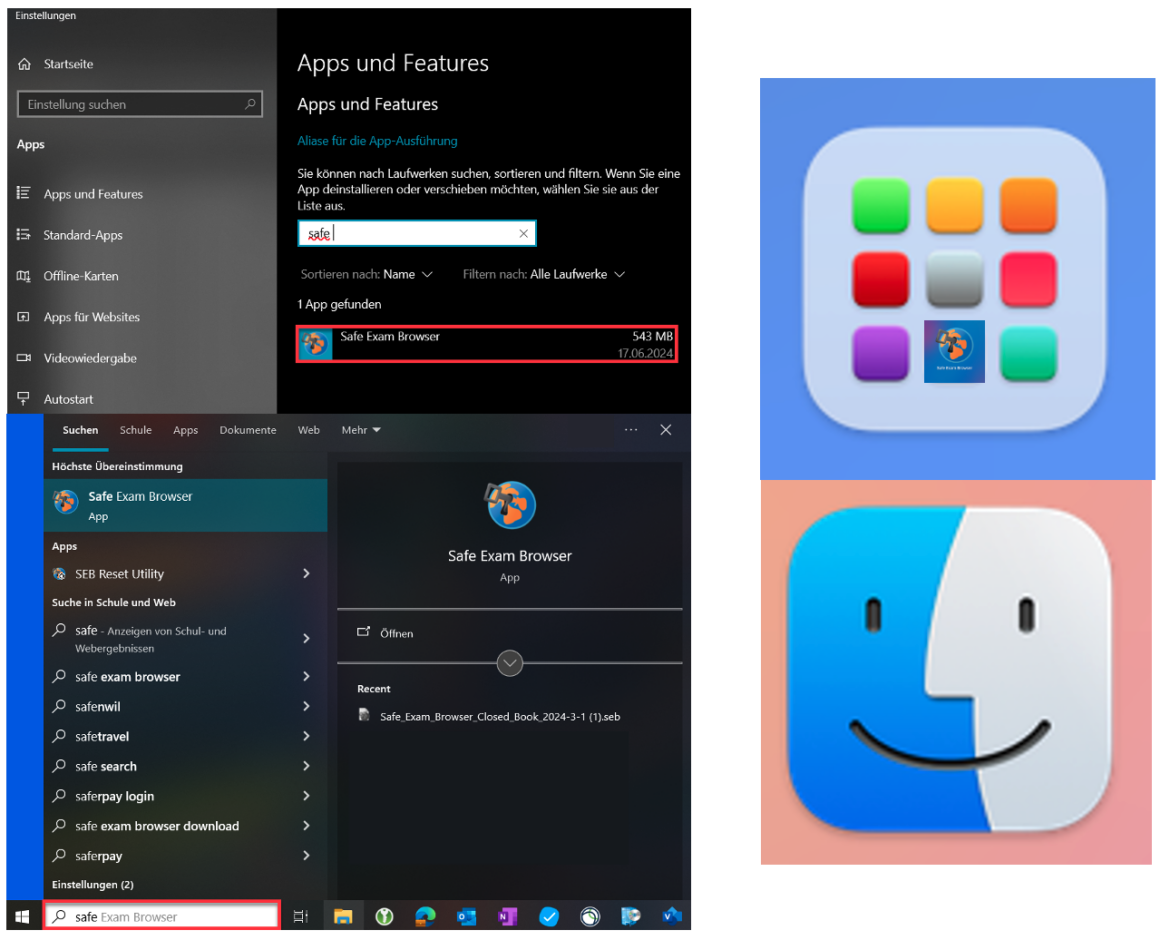
5. Wenn die Installation abgeschlossen ist, finden Sie den SEB am gewohnten Ort.
Für Windows-Notebooks:
Sie können den Safe Exam Browser entweder unter Apps und Features oder mit der Suche finden.
Für Mac-Notebooks:
Sie können den Safe Exam Browser entweder als Applikation im Launchpad oder im Finder bei Ihren Programmen finden.
Test des SEB im TraningCamp Ergänzungsprüfung
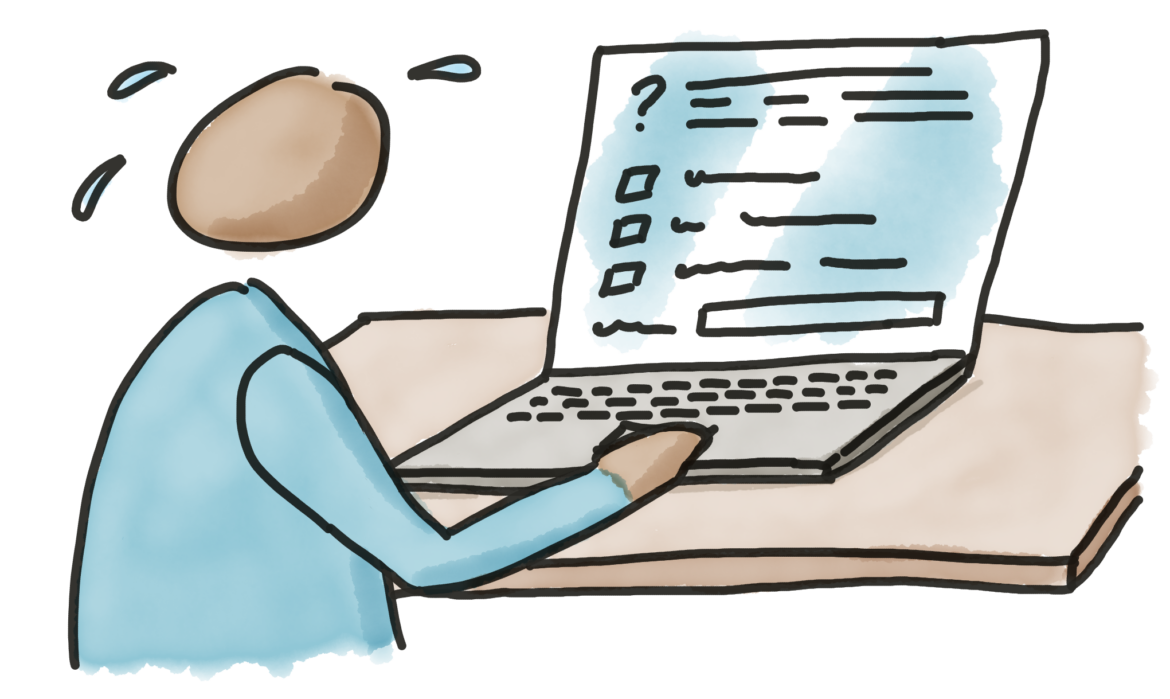
Um zu testen, ob der SEB bei Ihnen auf dem Notebook technisch funktioniert, besuchen Sie bitte das XXX auf der Moodle -Instanz. Dort können Sie die erste verfügbare E-Prüfung im Abschnitt «Technik-Check – abgesicherte Prüfung mit dem SEB» anklicken und den Safe Exam Browser (SEB) testen.
Bitte lesen Sie die dortige Anleitung genau, damit Sie wissen wie Sie eine abgesicherte E-Prüfung mit SEB starten und abschliessen können.
Technische Unterstützung
Sollten technische Probleme bei der Installation des SEB auftreten, wenden Sie sich bitte an stud.elearning.ph@fhnw.ch.
Alle weiteren Fragen bearbeiten die prüfungsverantwortlichen Personen.